
尊敬的用户,您好!
为规范企业内部U盘使用管理,防范未授权U盘接入带来的信息安全风险,火绒终端安全管理系统提供U盘注册功能,支持将特定U盘设为受信任设备,实现“全局禁用、个别允许”的精细化管控。本指南将详细介绍U盘注册的功能定位、使用前提、操作步骤、后期管理及使用规范等核心内容,帮助管理员快速掌握相关操作,保障企业内部环境安全。
注册U盘功能用于将特定的U盘注册为受信任设备。在开启【设备控制】策略并禁用U盘后,只有经过注册的U盘才能在安装了火绒终端的计算机上使用,从而防止未授权的U盘访问企业内部环境,实现U盘的精细化管理。
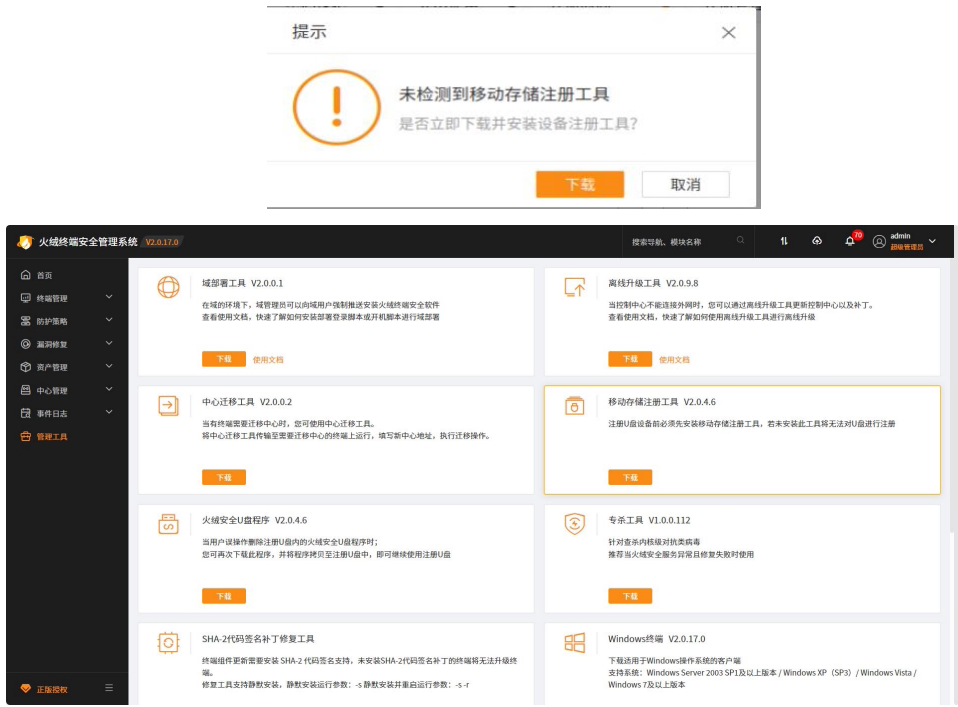
1.安装移动存储注册工具:
在控制中心的【管理工具】中下载并安装“移动存储注册工具”。这是注册U盘的必要前提,未安装此工具将无法进行注册。
2.关闭U盘禁用策略(临时):
在注册U盘时,需要暂时关闭防护策略中【设备控制】对U盘的禁用设置,否则注册可能失败。注册完成后再重新启用该策略。
1.进入注册界面:
登录火绒终端安全管理系统控制中心。
进入【防护策略】->【U盘管理】界面。
点击【注册U盘】按钮。
2.填写注册信息:
设备盘符:选择需要注册的U盘对应的盘符。
U盘名称:为U盘设置一个名称(必填,不超过32个字符)。
U盘备注:可填写备注信息(非必填,不超过120个字符)。
密码保护:默认关闭。若开启,则需设置密码。
设置密码:密码长度为6-32位,不允许包含空格与汉字,支持字母、数字及特殊字符,区分大小写。
外网权限: 默认不勾选。不勾选时,该注册U盘无法在未安装火绒终端或无法连接到控制中心的计算机上使用。
勾选后,则无此限制,U盘可在任意终端使用。
3.确认并执行注册:
点击【确定】按钮,系统会弹出提示框,提醒用户注册操作会格式化U盘并清空所有数据。
确认已备份U盘数据后,再次点击【确定】开始注册。
重要提示:在U盘格式化和注册过程中,请勿拔出U盘。
4.注册完成:
注册成功后,系统会提示“U盘注册成功!”。已注册的U盘会显示在【U盘管理】列表中。
在【U盘管理】列表中,可以对已注册的U盘进行以下操作:
编辑:
修改已注册U盘的名称和备注信息。
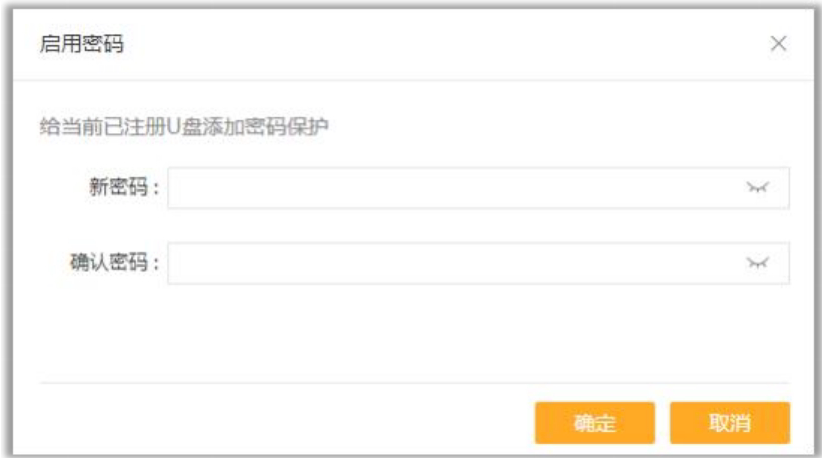
启用/修改密码:
若注册时未启用密码,此处显示为“启用密码”,可为该U盘添加密码保护(此项操作不可逆)。
若注册时已启用密码,此处显示为“修改密码”,可修改密码。此功能也可用于在忘记密码时强制重置U盘密码。
取消注册:
点击后弹出提示弹窗,窗口将显示该U盘的名称、备注,并提供“清除U盘数据”的配置选项。无论目标U盘是否已插入设备,都可执行此操作。
U盘注册完成后,会生成一个约5MB的分区和一个加密分区。
插入注册U盘后,只能看到5MB的分区,其中包含一个名为HrSafeUDisk.exe 的程序。
要访问加密分区(即U盘的主要存储空间),需要双击运行HrSafeUDisk.exe。
若U盘未设置密码,将直接挂载加密分区。
若U盘设置了密码,运行程序后会弹出密码输入框,输入正确密码后方可挂载。
注意:运行HrSafeUDisk.exe需要管理员权限。
若误删了U盘中的HrSafeUDisk.exe程序,可以从控制中心【管理工具】中再次下载“火绒安全U盘程序”,并拷贝到该U盘的5MB分区中即可继续使用。
与设备控制的关系:【设备控制】的权限高于【U盘管理】。在【设备控制】策略中有一个【信任已注册U盘】配置项(默认开启)。开启后,即使【设备控制】策略禁用了U盘,已注册的U盘仍然可以使用。这是实现“全局禁用,个别允许”的核心机制。
替代方案:除了注册U盘,允许特定U盘使用还有另外两种方式:
1.设备控制白名单:在【设备控制】中添加白名单规则,放行特定设备。
2.终端设备申请:终端用户主动发起设备使用申请,管理员审批通过后,该设备可在该终端上临时使用。